Shadowrocketを購入する際は、まずApp Storeの製品ページでアプリを確認し、価格・互換性・購入確認画面をチェックしましょう。初めて購入する方や再インストールする方に向けて、検索、確認、支払い、ダウンロード、初回起動の順に説明します。アプリの購入と、その後の接続設定は別の手順です。設定のインポートについては、ご自身で利用するサービスとサブスクリプションをお持ちであることを前提に解説します。
購入前に確認すること:入手先・料金・デバイス要件
ShadowrocketはAppleプラットフォーム向けのクローズドソースの有料アプリで、入手先はApp Storeのみです。主にiPhone/iPadでの操作を説明します。Mac、Apple TV、Apple Visionでの対応状況、システム要件、購入対象となるデバイスについては、App Storeの製品ページをご確認ください。検索結果に表示されたアプリ名だけで判断せず、製品ページを開いて詳細を確認しましょう。
アプリは一度限りの買い切りです。実際の価格、通貨、購入条件は、現在のApp Storeページと購入確認画面でご確認ください。アプリの買い切りと接続サービスのプランは別のものです。購入するとアプリの利用権を得られますが、接続設定が自動的に用意されるわけではありません。インポート手順は、ご自身のサブスクリプションをすでにお持ちであることを前提とし、当サイトではアプリの操作方法のみを説明します。
始める前に、デバイスでApp Storeを開けることと、購入に使うApple Accountで支払いができることを確認してください。以前に購入したことがある場合は、購入履歴と現在のサインイン状態を先に確認しましょう。記録を確認せず、新たな注文を確定しないでください。
App Storeで検索して購入する:5つの手順
デバイスのApp Storeで直接検索するか、当サイトのApp Storeダウンロード案内ページを開いて、掲載されている製品ページに進みます。どちらの方法でも、最終的にアプリIDが一致する同じApp Store製品ページを開いてください。当サイトの案内ページで購入料金をお預かりすることはありません。
-
アプリ名を検索する
App Store を開いて「Search」を選び、英語の正式名称
Shadowrocketを入力して、検索結果から製品ページを開きます。アイコンの色だけで判断したり、検索結果の表示順を製品の識別根拠にしたりしないでください。 -
アプリの情報を確認する
製品ページでアプリ名 Shadowrocket、開発元 Shadow Launch Technology Limited、公式アイコンを確認します。製品ページのリンクに
id932747118が含まれていることも確認してください。共有機能を使ってリンクを表示またはコピーすると確認できます。 -
購入条件を確認する
ページに表示された価格と互換性の説明を確認してください。システム要件と購入対象となるデバイスは、App Storeの製品ページに記載された内容が基準です。デバイスに対応していないと表示された場合は、要件を確認し、互換性の問題を解決する目的で購入手続きを進めないでください。
-
支払いを確定する
価格ボタンをタップしたら、システムの購入確認画面でアプリ名、金額、購入に使うアカウントを確認します。デバイスの案内に従い、Face ID、Touch ID、またはパスコードで認証してください。認証方法はデバイスとアカウントの設定によって異なります。
-
ダウンロードを待つ
支払いが完了したら、App Storeでダウンロードが終わるまで待ちます。ボタンがOpenに変わったらアプリを開いてください。ダウンロード中の場合は、ネットワーク接続とデバイスの空き容量を確認し、購入を繰り返さないでください。
購入の確定とインストールの完了は別の段階です。購入履歴があるのにインストールが終わっていない場合は、ダウンロードの問題に対処します。支払いに失敗したという表示が出た場合は、ストアアカウントや支払い方法を確認してください。段階を分けて考えることで、ダウンロード待ちを購入失敗と誤解せずに済みます。
開発元・公式アイコン・アプリIDを確認する
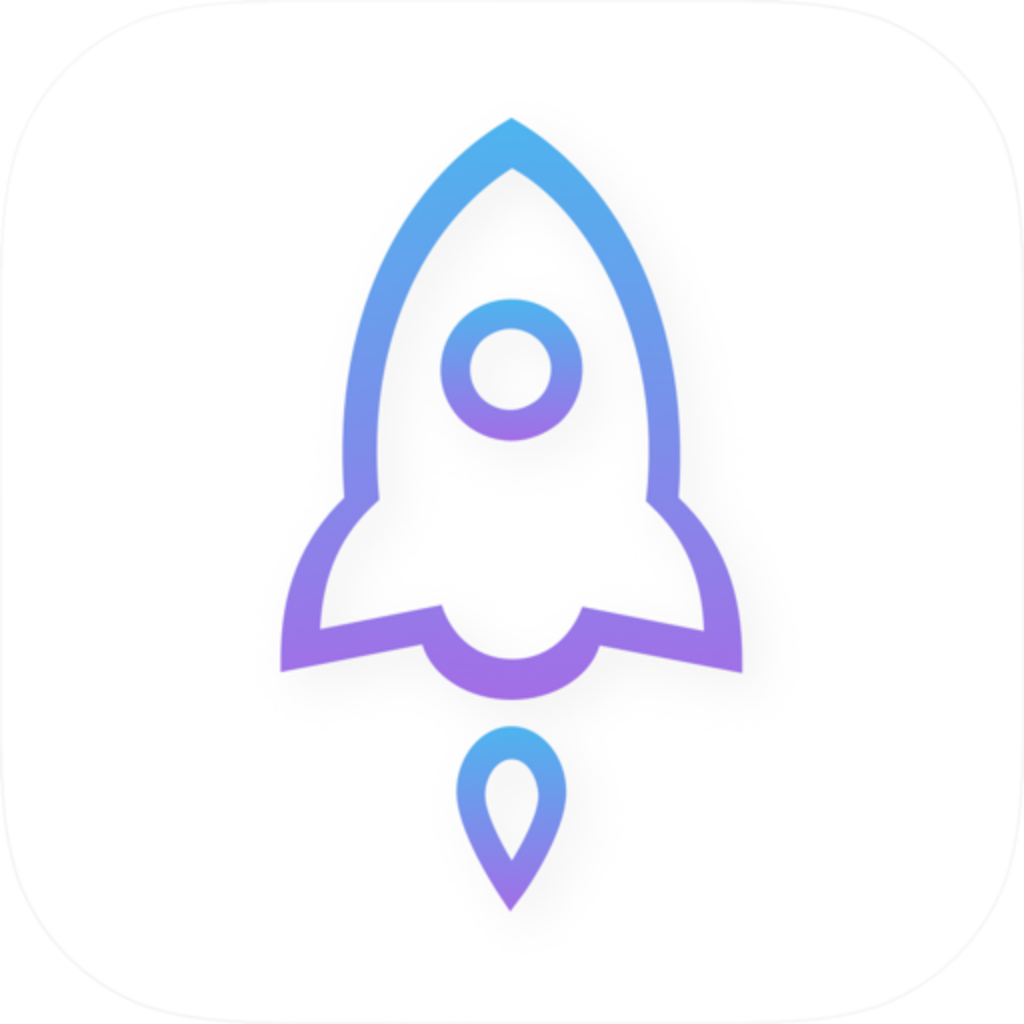
アプリ名、アイコン、アプリIDをあわせて確認しましょう。名前は検索に、アイコンは見た目の識別に役立ちます。開発元名とアプリIDで、製品が正しいかさらに確認できます。「ロケット」の図柄や似たつづり、説明文だけでは本人確認になりません。
- アプリ名:Shadowrocketと表示されていることを確認してください。検索語やおすすめ欄の見出しを、正式なアプリ名の代わりにしないでください。
- 開発元:Shadow Launch Technology Limitedであることを確認してください。ページの言語やレイアウトが異なる場合は、製品情報にある開発元の項目を探し、この確認を省略しないでください。
- 公式アイコン:下の公式アイコンと照合してください。白地に青紫色の縁取りがあるロケットが目印ですが、開発元名とアプリIDもあわせて確認してください。
- アプリID:製品リンクに含まれる固定識別子は
id932747118です。リンク内の地域部分やアプリ名は、この数字の識別子の代わりにはなりません。
結論:製品情報が一致しない場合は購入を中止
アプリ名が似ている、開発元が異なる、またはアプリIDが一致しない場合は、購入手続きを中止してください。当サイトのダウンロード案内ページに戻り、そこから製品ページを開き直しましょう。「アイコンが似ている」という理由で確認を済ませないでください。
アプリIDを確認すると、同じ製品ページを開いているか判断する助けになります。地域によって通貨、説明文、提供状況は異なる場合がありますが、確認する対象は同じアプリIDです。App Storeで現在のストアでは利用できないと表示された場合は、その案内に従ってください。支払い前の確認の代わりに、検索を繰り返すことは避けましょう。
初回起動:インストール完了と接続設定は別
インストール後にShadowrocketを開き、まずHome、Config、Settingsの役割を確認します。Homeではサーバーと接続状況、Configでは構成ファイル、Settingsではアプリの設定を確認できます。購入履歴はApp Storeで管理され、接続情報はアプリ内で設定します。互いに代用できるものではありません。
- まず構成を準備:ご自身で利用するサービスとサブスクリプションをお持ちの場合は、チュートリアルに沿って必要な情報を追加します。App Storeの購入証明をSubscribeリンクとして使うことはできません。
- 次に接続を確認:初めて接続するとき、システムからVPN構成の追加を求められる場合があります。システムの案内を読み、現在の操作に対する許可要求であることを確認してから、指示に従ってください。
- ルーティング設定を確認:Home → Global Routingで現在の選択を確認します。購入が完了しても、Configに適切な振り分けルールが自動で設定されるわけではありません。
- 最後に自動接続を確認:自動接続が必要な場合は、Settings → On Demandを確認します。ここでは接続の開始条件を設定します。ストアでの購入や、有効なサーバー情報の準備を行う機能ではありません。
Global RoutingのConfig、Proxy、Direct、Sceneは、それぞれ異なるルーティング方式であり、購入プランではありません。以下の比較はインストール後の基本確認に使うものです。Configの推奨は利用可能な構成があることを前提とします。Sceneは設定済みの条件に応じて判断してください。購入の確認時点でSceneを設定する必要はありません。
Config
おすすめ現在選択されている構成に基づいて接続を処理します。ルールごとにDIRECT、PROXY、またはポリシーを指定できるため、すべての通信が同じ経路を通るとは限りません。
適した用途:利用可能な構成があり、ルールに沿って日常の接続を振り分けたい場合。
Proxy
このルーティングの対象となる接続を、選択したプロキシに渡します。Configの通常の振り分けルールに従って接続先を個別に決める方式ではありません。選択したサーバーに接続できることが前提です。
適した用途:現在の構成ルールとプロキシ接続の違いを一時的に調べたい場合。
Direct
選択したプロキシサーバーを経由せず、直接接続します。サーバー情報を補う機能ではなく、購入したアプリに問題があることを示すものでもありません。
適した用途:デバイスが現在接続しているネットワークからの直接アクセスを比較したい場合。
たとえば、アプリを開けても接続スイッチがオフなら、確認できるのはインストールが完了したことだけです。スイッチをオンにしても一部の接続先にアクセスできない場合は、利用中のサーバー、DNS、ルールを確認してください。アプリを再購入しても接続情報は修正されません。使い方ガイドに進んで、引き続き問題を確認しましょう。
再インストール・支払い失敗・検索できない場合の対処
問題が起きたら、製品の表示、支払い確認、ダウンロードの進行状況、アプリ内の接続のどの段階で発生したかを切り分けます。同じボタンを何度も押すより、App Storeに表示されたエラーメッセージを記録するほうが原因の特定に役立ちます。注文情報やアカウント情報を公開ページにそのまま載せないでください。
Shadowrocketが検索結果に出てこないのはなぜ?
まずApp Store → Searchで英語の正式名称を入力して検索し、次に当サイトのダウンロード案内ページから製品ページを開いてください。製品ページに現在のストアでは利用できないと表示された場合は、アカウントのストア利用状況を案内に沿って確認します。互換性に関する表示がある場合は、製品ページのシステム要件を確認してください。検索で見つからないからといって、アプリ名が変更されたとは限りません。
以前購入したのに、価格が表示されるのはなぜ?
App Store → アカウントページを開き、ストアでの購入に使っているApple Accountと購入履歴を確認して、以前の購入記録と一致するか調べます。アプリIDが932747118であることも確認してください。すぐに再購入せず、購入履歴と現在のアカウントの関係を確認しましょう。再ダウンロードの可否はApp Storeの判定に従います。
支払いが拒否された場合、何度もタップしてよい?
まず操作を繰り返さず、システムに表示されたエラーの詳細を確認してください。次にApple Accountの支払い設定で、支払い方法と請求先情報を確認します。App Storeに戻って購入履歴を確認し、取引がすでに完了していないか調べましょう。ホーム画面にアプリのアイコンがないことだけで、支払い失敗とは判断できません。
購入済みなのにダウンロードが保留中のままの場合は?
デバイスのネットワーク接続と空き容量を確認してから、App Storeでダウンロードの進行状況を確認します。必要に応じて、ストアが案内する方法で一時停止してから再開してください。購入履歴がある場合は、ダウンロードの再開を優先して対処します。インストールが完了してOpenと表示されたら、アプリ内の設定に進みます。
別のAppleデバイスで使う場合も、そのデバイスの互換性、現在のストアアカウント、購入履歴を先に確認してから、App Storeで再ダウンロードしてください。複数デバイスでの購入適用範囲はApp Storeの製品ページに記載された内容が基準です。元のデバイスにインストールできたからといって、すべてのAppleデバイスで使えるとは限りません。
購入後の確認リスト
一連の手順は、購入ボタンが消えた時点で完了ではありません。正しい製品を購入したこと、デバイスへのインストールが完了したこと、次に必要なのは再購入ではなく設定であることを確認しましょう。次の順にチェックしてください。
- アプリ名はShadowrocket、開発元はShadow Launch Technology Limited、アプリIDは932747118です。
- 支払い金額が購入時のシステム確認画面と一致し、App Storeの該当する購入履歴で結果を確認できます。
- App StoreにOpenと表示され、デバイスでアプリを正常に起動できます。ダウンロード中の場合は、先にインストールの問題を解決してください。
- アプリの買い切りと接続サービスのプランは別であると理解し、購入に関する問題と接続設定の問題を分けて対処しています。
- ご自身で利用するサービスとサブスクリプションがある場合は、再購入ではなく、チュートリアルに沿ってインポート、VPN構成の許可、Global Routingを確認します。
価格、互換性、購入対象となるデバイスについて疑問がある場合は、App Storeの製品ページを確認してください。インポートやルーティングについては、当サイトのチュートリアルをご覧ください。問題が発生した段階に応じて確認先を選ぶと、手順を整理でき、後から見直しやすくなります。